Kamis, 23 Januari 2025

SOAL PRAKTIK KEJURUAN ( UKK )


UJI KOPETENSI KEAHLIAN

TAHUN PELAJARAN 2024/2025 

SOAL PRAKTIK KEJURUAN


Satuan Pendidikan         :    Sekolah Menengah Kejuruan

Kompetensi Keahlian    :    Teknik Komputer dan Jaringan

Kode                              :    KM.3066

Alokasi Waktu               :    8 jam

Bentuk Soal                   :    Penugasan Perorangan

Judul Tugas                   :    Rancang Bangun Keamanan Jaringan,

                                            Instalasi dan Konfigurasi Dynamic Routing


I.         PETUNJUK UMUM

1.             Periksalah dengan teliti dokumen soal ujian praktik, yang terdiri dari 3 halaman

2.             Periksalah peralatan dan bahan yang dibutuhkan

3.             Gunakan peralatan utama dan peralatan keselamatan kerja yang telah disediakan

4.             Gunakan peralatan sesuai dengan SOP (Standard Operating Procedure)

5.             Bekerjalah dengan memperhatikan petunjuk Penguji


II.     DAFTAR PERALATAN


No.

Nama

Alat  dan Bahan

Spesifikasi Minimal

Jumlah

Keterangan

1

2

3

4

5

1.

PC Client/Laptop

a.       Processor: Pentium  Core to duo

b.      RAM: 2 GB Harddisk: 250 GB

c.       NIC 10/1000 Mbps,

d.      Monitor 14””

3 buah


2.

Smartphone

Andorid/IOS

1 buah


3.

Switch unmanage

Minimal 4 port

1 buah


4.

Router

Minimal memiliki  4 port interface

Support Routing Static dan Dynamic

1


5.

Wifi Routerboard

Minimal 4 port

1 buah


6.

Crimping tools

Untuk RJ 45

1 buah


7.

Cable Tester

Untuk RJ 45

1 buah


8.

Kabel UTP

Cat 5

12 meter


9.

Konektor RJ 45

RJ 45 Cat 5

10 buah


10.

Koneksi Internet

 1 Mbps


III. SOAL/TUGAS

Sebagai seorang Network System Administrator pada perusahaan penyedia layanan jasa jaringan komputer dan telekomunikasi, tugas anda adalah merancang bangun dan mengkonfigurasi sebuah jaringan computer dengan langkah-langkah sebagai berikut:

 Langkah Kerja     :

1.      Siapkan perlatan dan bahan yang diperlukan sesuai dengan daftar peralatan

2.      Siapkan berkas perencanaan instalasi dan konfigurasi jaringan

3.      Lakukan pemasangan konektor pada kabel jaringan dan pengujian koneksi kabel

4.      Lakukan pemasangan kabel pada switch, router, proxy server dan client.

5.      Lakukan pengalamatan jaringan pada seluruh perangkat jaringan

6.      Lakukan konfigurasi client

a.       Jaringan lokal kabel (LAN)

1)      IP LAN client         : 192.200+absen.10.2/24

b.      Jaringan internet (WAN)

1)      IP Internet  : Sesuai dengan network yang diberikan ISP

2)      IP Router A            : Sesuai dengan network yang diberikan ISP

3)      IP Router B            : Sesuai dengan network yang diberikan ISP

4)      Gateway                 : Sesuai dengan network yang diberikan ISP

c.       Jaringan lokal nirkabel (WLAN)

1)      IP                : 192.100+absen.20.2/24

2)      Lease Time : 8 jam

3)      DNS            : Primary : 8.8.8.8;

7.      Lakukan konfigurasi router

a.                        Dynamic Routing ( Router A ke B)

b.                        Static Routing ( Router B ke Internet)

Sistem keamanan jaringan dengan melakukan installasi dan konfigurasi proxy server pada jaringan local kabel

a. Port proxy       : 3128

b. Cache Manager: Noabsen+namapeserta@sekolah.sch.id

c. Visible host     : www.sekolah.sch.id

d. Transparent     : yes

e. Bloking Site    : https://www.linux.org

8.      Lakukan pengujian setiap perangkat sesuai konfigurasi dan fungsi yang diinginkan

       IP Static

       IP Dynamic

       Tes Koneksi ke Router

       Tes Koneksi antar client

9.      Lakukan Dokumentasi jaringan secara sederhana

Dengan hasil yang diharapkan semua konfigurasi jaringan yang telah diatur berjalan dengan baik.


LINK : https://www.youtube.com/watch?v=cJXDaXXhUgs

IV. GAMBAR KERJA


“SELAMAT & SUKSES”

Senin, 20 Januari 2025

Tutorial Sharing File pada PC

 Tutorial Sharing File pada PC

Keberadaan perangkat komputer sangat memudahkan manusia untuk melakukan berbagai  macam kegiatan. Terlebih dengan berkembangnya teknologi yang membuat perangkat  komputer menjadi semakin canggih, sehingga hal-hal yang dulu terlihat mustahil menjadi  mungkin untuk dilakukan. File sharing, sebuah fasilitas pada jaringan komputer yang  kehadirannya sangat membantu banyak orang. 

Pengertian File Sharing 

File sharing adalah kegiatan berbagi data atau memberikan akses data yang ada di dalam media  internet kepada orang lain. Data yang dibagikan dapat berupa berbagai macam bentuk, mulai  dari dokumen, program komputer, buku elektronik, hingga multimedia (audio, gambar, atau  video). Untuk dapat saling berbagi data, penyedia berkas harus terlebih dahulu mengunggah  berkas tersebut ke dalam server komputer, kemudian orang lain dapat mengaksesnya dari  server tersebut. 

Praktik pendistribusian berkas melalui file sharing dapat dilakukan melalui beberapa cara.  Metode yang paling umum digunakan adalah penyimpanan, transmisi, dan penyebaran. Selain  itu, ada juga metode manual menggunakan media penyimpanan portabel, server di jaringan  komputer, World Wide Web berbasis dokumen hyperlink, serta penggunaan jaringan peer-to peer. 

Manfaat File Sharing 

1. Sentralisasi Data 

Dengan menggunakan layanan file sharing, Anda dapat memusatkan seluruh data perusahaan  dan data yang dibutuhkan perusahaan di dalam satu server saja. Artinya, setiap orang yang  berkepentingan dapat mengaksesnya kapan pun dan di mana pun asalkan sudah diberikan  aksesnya.

2. Simpel 

Ketika menggunakan layanan cloud untuk berbagi berkas, kita secara alami akan menghemat  waktu dan menyederhanakan prosesnya. Sebagai contoh, apabila kita terbiasa berbagi berkas  melalui email, banyak waktu yang akan terbuang untuk mencari berkasnya, memasukkannya  sebagai lampiran, hingga mengirimnya. Melalui layanan cloud, kita hanya perlu masuk ke  website saja dan mengaksesnya langsung di sana. 

3. Hemat 

Apabila menyimpan berkas secara fisik, kita akan mengeluarkan lebih banyak uang untuk  membagikan berkas tersebut kepada orang lain, seperti untuk biaya tempat, ongkos kirim, dan  lain sebagainya. Melalui file sharing, kita dapat menghemat pengeluarannya karena semua  berkas akan tersimpan di tempat digital. Selain itu, ada juga layanan file sharing yang dapat  digunakan secara gratis. 

Metode File Sharing 

• Program File Transfer Protocol (FTP) 

Salah satu cara paling umum untuk berbagi file adalah melalui program File Transfer Protocol  (FTP). Metode file sharing ini akan membagikan data antara komputer dan server melalui  internet dan biasanya digunakan untuk membagikan berkas dengan ukuran yang besar atau data  dalam jumlah yang besar antara banyak pemangku kepentingan. 

Pengguna dari file sharing dengan metode ini dapat memperoleh akses ke berkas yang  dibagikan dari website server FTP tertentu. Biasanya, website dari server FTP tersebut akan  memberikan akses berkas ke publik atau izin untuk melihat, mengubah, dan mengunduh berkas  melalui beberapa macam hal, seperti pemberian akses atau kata kunci tertentu. 

• Jaringan Peer to Peer 

File sharing yang menggunakan metode jaringan peer-to-peer, seperti namanya, didasarkan  pada teknologi Peer-to-Peer (P2P). Pada dasarnya, metode file sharing yang satu ini dapat  digunakan untuk membagikan berkas di antara rekan kerja. Untuk menggunakan metode ini,  Anda harus memiliki perangkat keras dan perangkat lunak komputer untuk berkomunikasi  tanpa memerlukan server pusat. 

Pada dasarnya, jaringan peer-to-peer adalah metode file sharing yang dapat dilakukan tanpa  perlu mengakses satu server yang sama. Contoh penggunaan dari metode ini adalah Facebook 

Messenger, Slack, Spotify, dan masih banyak lagi. Mengirim dan berbagikan berkas sebagai  lampiran di dalam email juga termasuk dalam file sharing menggunakan metode ini. 

• Removeable Storage Media 

Removable Storage Media merupakan metode file sharing yang orisinil atau metode paling tua  yang pernah digunakan. Untuk melakukan file sharing menggunakan metode ini, Anda  membutuhkan removable media atau media yang dapat dilepas dari komputer atau perangkat  elektronik lainnya. 

Setelah berkas disimpan ke dalam removable media, berkas tersebut dapat diserahkan dan  dibagikan kepada siapa pun secara fisik. Contoh file sharing menggunakan metode Removable  Storage Media adalah kartu memori, flash disk, floppy disk, dan lain sebagainya. 

• Layanan File Sharing Online 

Metode file sharing yang paling banyak dan mudah digunakan saat ini adalah layanan file  sharing online, atau biasa disebut sebagai layanan cloud. Salah satu layanan file sharing online  yang dapat Anda gunakan adalah Google Drive, Dropbox, dan FileBox dari Cloudmatika.  Untuk melakukan file sharing menggunakan FileBox, Anda hanya perlu memindahkan berkas  tersebut ke dalam aplikasi FileBox yang sudah terpasang di komputer. 

Ketika ingin membagikan berkas tersebut dengan orang lain, Anda cukup membuat public link  atas berkas tersebut, yang nantinya dapat dibagikan aksesnya kepada orang lain, dengan cara  klik kanan pada berkas yang ingin dibagikan. Selain itu, Anda juga dapat melakukannya  melalui FileBox Web Browser. 

Langkah – Langkah File Sharing 

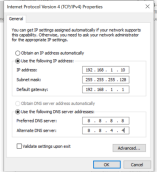
1. Langkah pertama yang harus kita lakukan yaitu memasukkan ip address sebagai akses  untuk kita berkomunikasi dan berbagi berkas.  

– Masuk ke open network and internet setting 

– Pilih change adapter option 

– Klik pada ethernet, kemudian pilih protocol v4 

– Kemudian arahkan ke use the following ip address untuk memasukkan ip secara  manual 

– Setelah ip sudah dimasukkan, pilih ok

2. Langkah kedua yaitu, kita harus setting advance sharing settingnya agar memudahkan  kita dalam melakukan file sharing ini. 

– Masuk ke network and internet 

– Pilih menu network and sharing center 

– Change advance sharing setting 

a. Private > turn on  

* semua yang ada di menu private di turn on 

b. Guest or public > turn on 

* semua yang ada di menu guest or public di turn on 

c. All network > turn on ( kecuali untuk password di turn off ) 

* turn on, kecuali untuk password kita turn off

3. Langkah selanjutnya yaitu kita harus setting windows defender firewallnya. – Kembali ke network and internet 

– Pilih menu network and sharing center 

– Lalu pilih windows defender firewall 

– Selanjutnya allow an app or feature 

– Lalu change setting 

– Kemudian aktifin private dan public file and printer sharing > ok 

4. Sekarang kita buat folder agar bisa di bagi ke pc yang akan dihubungkan. – Kita masuk ke dekstop > lalu klik kanan > pilih new > folder 

– Rename folder sesuai yang diinginkan 

– Klik kanan pada folder yang kita buat, lalu give access to > pilih spesifik people >  arahkan ke everyone > dan pilih read and write 

– Kemudian buka folder yang telah kita buat > new > text document > rename folder >  dan masukkan teks sesuai yang diinginkan 

– Lalu simpan

5. Lakukan hal yang sama pada pc yang akan di sambungkan 6. Sekarang kita akan cek apakah file sharing kita berhasil atau tidak. – Masuk ke dekstop > lalu windows r 

– Kemudian masukkan ip pc yang ingin kita sambungkan

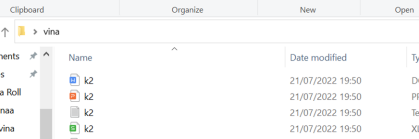
6. Jika berhasil maka akan tampil seperti ini


XI- Perencanaan dan Pengalamatan Jaringan

Pada akhir fase F, Tujuan Pembelajaran : peserta didik mampu merencanakan topologi dan arsitektur jaringan sesuai kebutuhan, mengumpulkan ke...