Rabu, 20 November 2024

Mematikan Akses Internet di Jam Tertentu Pada Mikrotik

    XII TJKT

 Fase F

Perencanaan dan Pengalamatan Jaringan


Mematikan Akses Internet di Jam Tertentu Pada Mikrotik

 A. Pengertian


Pada kesempatan kali ini saya ingin membagikan tutorial bagaimana mematikan akses internet pada jam - jam tertentu saja. berikut sedikit ulasannya untuk Mematikan Akses Internet di Jam Tertentu. Dalam mematikan dan menghidupkan atupun sering disebut dengan manajement jaringan adalah merupakan tugas seorang administrator jaringan untuk mengatur lalu lintas data dalam jaringan maupun kebutuhan client yang lainnya.


B. Latar Belakang

seperti topologi diatas sebagai seorang teknisi jaringan misalnya kita mempunyai program setiap pukul 19:00 - 07:00 internet dinonaktifkan, maka dari itu kita harus dapat melakukan konfigurasinya.

C. Maksud dan Tujuan

Dengan dapat on/off kan internet pada jam tertentu, tentunya dapat :
- menghemat penggunaan data internet
- menghindari pencurian bandwidth dan koneksi internet pada waktu - waktu tertentu

D. Alat dan Bahan

- router mikrotik
- koneksi internet
- komputer client

E. Tahap Pelaksanaan

1. Seperti biasa kita remote dulu mikrotiknya dengan winbox
2. Disini saya menginginkan koneksi wlan bahwa jam 19:00 - 07:00 otomatis diblok dan yang lain tidak.
3. lakukan konfigurasi untuk wlan dan apapun yang anda butuhkan
4. Buka ip > firewall > filter rule > klik "+"
5. Untuk konfigurasi dari jam 7 malam ke 7 pagi tidak bisa maka dari itu saya membuat 2 filter rule agar dapat saya konfigurasi 19:00-23:59 dan yang satunya 00:00-07:00.
6. setelah klik new pada filter rule kita konfigurasi seperti berikut :
masuk general =
- chain : forward
- src.Address : disini saya ingin memblokir akses internet client yang terhubung dari wlan maka dari itu saya isikan network dari wlan.
- protocol : pilih tcp
- dst.port : pilih 80,443
lakukan juga pada filter rule yang satunya

7.  Saatnya disini kita untuk melakukan konfigurasi waktunya, dari tab general kita beralih ke tab extra. Disitu terlihat TIME, kita klik tanda panahnya hingga muncul form untuk melakukan konfigurasi :
- Time kotak pertama isikan awal jam pemblokiran : 19:00:00
- Time kotak kedua isikan akhir jam pemblokiran : 23:59:00
lalu kita konfigurasi pada filter rule yang kedua :
- Time kotak pertama isikan awal jam pemblokiran : 00:00:00
- Time kotak kedua isikan akhir jam pemblokiran : 07:00:00
Disitu juga ada option days : kita dapat memilih hari, kapan saja konfigurasi ini berlaku.

 8. Selanjutnya kita beranjak ke tab action, pada tab action kita pilih drop untuk kedua filter rule yang kita buat, kita pilih drop karena kita akan melakukan pemblokiran terhadap jam yang telah kita atur.

9. Jika sudah selesai kita Apply dan ok. silahkan lalu uji coba pada sisi client

Pengaturan Waktu Pada Mikrotik

     XI TJKT

 Fase F

Perencanaan dan Pengalamatan Jaringan


Pengaturan Waktu Pada Mikrotik


Pengaturan waktu (jam/tanggal/bulan/tahun) pada Router Mikrotik mutlak diperlukan ketika anda sudah implementasi rule-rule berdasarkan parameter waktu, dimana rule tersebut dikonfigurasikan agar berjalan pada waktu tertentu. Misalnya scheduler.

Ketidak sesuaian waktu antara Router Mikrotik dengan keadaan nyata, akan mengakibatkan rule tersebut tidak berjalan sesuai kebutuhan. Selain itu, pencatatan Log pada Router juga terdapat informasi waktu kapan Log tersebut dibuat, sehingga akan membingungkan pembacaan jika informasi waktu tidak sesuai dengan keadaan nyata.

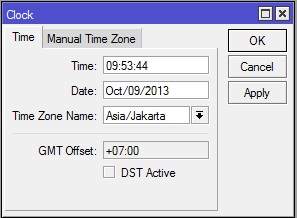
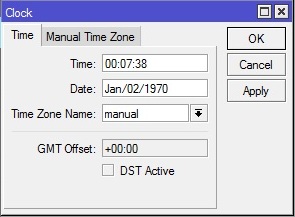
Pengaturan waktu pada Router Mikrotik bisa dilakukan pada menu System > Clock. By default waktu pada Router Mikrotik menunjukkan jam 00:00:00 tanggal Jan/02/1970. Harus dilakukan penyesuaian waktu pada Router.


Pada RouterBoard, pengaturan manual pada System > Clock tersebut akan kembali ke pengaturan default saat router reboot. Hardware RouterBoard tidak dirancang untuk bisa melakukan penyimpanan waktu seperti hal nya sebuah Komputer.

Alternatifnya, bisa menggunakan service NTP (Network Time Protocol) yang memungkinkan Router bisa melakukan sinkronisasi waktu terhadap perangkat lain pada jaringan.
Mikrotik bisa difungsikan sebagai NTP server maupun NTP Client atau kedua nya secara bersamaan.


Mikrotik Sebagai NTP Client

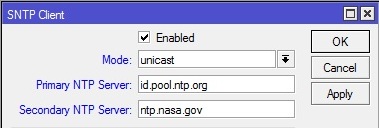
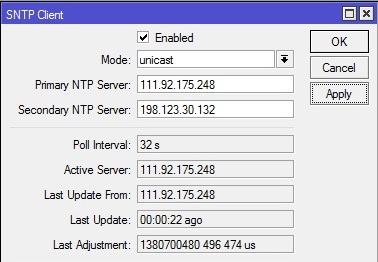
Pada package system RouterOS Mikrotik sudah terdapat fitur SNTP (Simple Network Time Protocol) Client yang bisa digunakan untuk memfungsikan Router sebagai NTP Client. Saat menyala, Router akan otomatis melakukan sinkronisasi waktu terhadap NTP Server yang ditunjuk sehingga pengaturan waktu akan tetap update.

Ada banyak NTP Server di internet yang bisa digunakan. Contoh : id.pool.ntp.org , ntp.nasa.gov ,dsb. Gunakan mode=unicast.


Hanya terdapat 2 mode pada SNTP Client, broadcast dan unicast. Untuk mode yang lain (Multicast dan Manycast) bisa gunakan NTP Client dengan menginstall package ntp.npk.


Terlihat SNTP Client sudah berhasil melakukan sinkronisasi. Setelah sukses melakukan sinkronisasi, tidak serta merta waktu Router sudah benar. Cek pada menu System > Clock . Anda akan melihat bahwa tanggal sudah sesuai akan tetapi jam masih belum. Sesuaikan dengan mengatur Time Zone Name .


Mikrotik Sebagai NTP Server

Fungsi NTP Server pada Mikrotik tidak terdapat pada package default RouterOS, sehingga harus install manual package ntp.npk.

Dengan fungsi NTP Server ini kita bisa memiliki sebuah server didalam jaringan kita sehingga RouterBoard yang lain cukup mencari informasi waktu pada jaringan lokal, tidak perlu menggunakan bandwidth untuk akses ke public NTP server di internet.

NTP server bisa kita bangun pada sebuah hardware yang bisa melakukan penyimpanan waktu, misalnya PC Router.

Kita bisa menentukan metode penyebaran informasi waktu, bisa menggunakan Broadcast,Multicast atau Manycast.

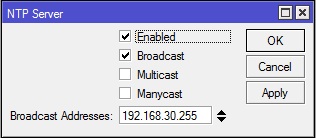
Berikut contoh pengaturan NTP Server untuk bisa didengar pada jaringan segment IP Address 192.168.30.0/24.


Pengaturan NTP Server tersebut menggunakan type penyebaran Broadcast, sehingga pada NTP Client juga harus menggunakan mode yang sama agar bisa melakukan sinkronisasi waktu terhadap NTP server tersebut.

Senin, 11 November 2024

CARA MENGATUR IP ADDRESS STATIS

    XI TJKT

 Fase F

Perencanaan dan Pengalamatan Jaringan


CARA MENGATUR IP ADDRESS STATIS

Ada banyak alasan mengapa Anda mungkin perlu mengubah dan menetapkan alamat IP statis untuk perangkat IP Anda, seperti managed switch, wireless router, atau access point outdoor. Salah satu alasannya adalah karena skenario instalasi tidak memiliki jaringan aktif dengan layanan DHCP. Beberapa alasan lain Anda mungkin membuat anda perlu menyetel IP statis adalah karena Anda menggunakan server web khusus, server host, VPN, atau layanan VoIP.

Menyetel alamat IP statis dapat membantu menghindari konflik jaringan yang dapat menyebabkan perangkat tertentu berhenti bekerja dengan benar. Namun di sebagian besar skenario penginstalan, pengguna akan menggunakan jaringan biasa dan tidak perlu menggunakan IP statis. Menyetel alamat IP statis adalah fungsi jaringan tingkat lanjut, dan pengetahuan dasar dan mendasar tentang TCP/IP yang diperlukan.

Secara umum, alamat perangkat secara statis di luar jangkauan kumpulan DHCP Anda, yang di sebagian besar jaringan rumah adalah router Anda. Sebagai referensi, kisaran kumpulan DHCP untuk produk TRENDnet biasanya 192.168.10.101 hingga 199.

1. Akses Control Panel

Pada Windows search bar, ketik “ncpa.cpl” dan tekan enter.

Jika anda menggunakan Windows 10, ikuti petunjuk dibawah ini.

  1. Pada keyboard, tekan tombol “Windows” dan “R”secara bersamaan.
  2. masukkan “ncpa.cpl” pada windows yang pop up..

Note: Network connections akan menampilkan network adaptor yang saat ini terhubung ke komputer Anda.

2. Pilih Network Adapter

Klik kanan pada network adapter yang sementara ini terhubung ke perangkat yang sedang anda coba konfigurasikan. Biasanya, adaptor akan bertuliskan “Ethernet”.

3. Pilih Properties

Pilih “Properties” pada drop-down menu.

4. Pilih Internet Protocol Version 4 (TCP/IPv4)

Double-click pada “Internet Protocol Version 4 (TCP/IPv4)”.

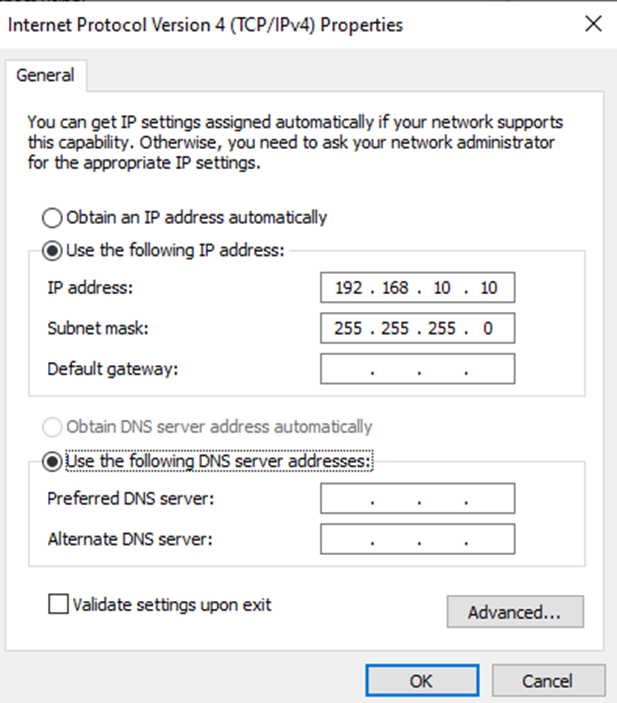
5. Masukkan IP address and subnet mask secara manual

Pilih “Use the following IP Address” dan kemudian masukkan informasi berikut di bidang yang sesuai:

IP address: Periksa perangkat yang Anda sambungkan untuk menemukan alamat IP. Tiga set angka pertama harus cocok. Untuk tutorial ini, kita akan menggunakan alamat IP 192.168.10.10.

Subnet mask: Subnet mask antara perangkat yang Anda coba sambungkan harus sama dengan PC Anda. Untuk tutorial ini, kita akan menggunakan subnet mask 255.255.255.0


Komputer 1
Use the folowing IP address
  • IP address            : 192.168.32.10
  • Subnet mask        : 255.255.255.0
  • Default Gateway   : 192.168.10.1
Use the folowing DNS Server addresses
  • Prefered DNS Server    : 8.8.8.8
  • Alternate DNS Server    : 8.8.4.4
Komputer 2
Use the folowing IP address
  • IP address            : 192.168.32.11
  • Subnet mask        : 255.255.255.0
  • Default Gateway   : 192.168.10.1
Use the folowing DNS Server addresses
  • Prefered DNS Server    : 8.8.8.8
  • Alternate DNS Server    : 8.8.4.4

6. Save Settings

Klik tombol OK pada jendela “Internet Protocol Version 4 (TCP/IPv4) Properties”, dan kelik tombol OK pada jendela “Ethernet Properties”.

Note: Tombol OK harus diklik dalam kedua kasus atau pengaturan Anda tidak akan disimpan.

7. Kembalikan Lagi ke DHCP

Untuk mengatur komputer Anda kembali ke DHCP, ulangi langkah 1-4 lagi. Saat Anda masuk ke jendela ” Internet Protocol Version 4 (TCP/IPv4) Properties”, klik ” Obtain an IP address automatically”. Ini akan memungkinkan PC Anda diberi alamat IP acak di jaringan Anda. Note: Tombol OK harus diklik dalam kedua kasus atau pengaturan Anda tidak akan disimpan.


Setting IP address di jaringan komputer memang membutuhkan ketelitian. Namun, dengan mengikuti langkah-langkah di atas, kamu bisa melakukannya dengan mudah. Jika terjadi masalah, kamu bisa mengecek kembali setiap pengaturan atau mencoba menggunakan IP address dinamis terlebih dahulu.


Melalui menu Start

Membuka Command Prompt melalui menu Start merupakan metode yang dinilai cepat. Berikut langkah-langkahnya.
  1. Klik menu Start dengan ikon Windows pada taskbar atau tekan tombol Windows pada keyboard.
  2. Masukkan ‘CMD’ pada bilah pencarian.
  3. Pilih Command Prompt yang muncul pada daftar.
  4. Selesai, Command Prompt akan terbuka.
  5. Masukan perintah " ping 192.168.32.10 " pada komputer 2
  6. Masukan perintah " ping 192.168.32.11 " pada komputer 1


Minggu, 10 November 2024

Firewall

  XI TJKT 

Fase F

Perencanaan dan Pengalamatan Jaringan


Firewall 


Pengertian Firewall 

Firewall dalam jaringan komputer adalah sebuah sistem keamanan yang berfungsi untuk melindungi jaringan dan komputer dari ancaman yang datang dari luar. Firewall bekerja dengan menganalisis lalu lintas data yang masuk dan keluar jaringan, dan memfilter informasi yang masuk ke dalam jaringan. Firewall juga dapat memantau dan mengontrol akses ke jaringan atau internet, serta mengidentifikasi dan mencegah serangan dari virus, malware, atau hacker.  Dalam konfigurasi firewall, administrator jaringan dapat menentukan aturan-aturan akses yang diperbolehkan atau diblokir, serta mengidentifikasi jenis-jenis lalu lintas data yang dapat melewati firewall. Firewall dapat ditempatkan pada berbagai titik dalam jaringan, seperti di antara router dan internet, di antara server dan jaringan lokal, atau pada komputer pengguna. 

Jenis Jenis Firewall dalam Jaringan Komputer 

Berikut adalah jenis-jenis firewall dalam jaringan komputer: 

  • Firewall Packet Filtering: Jenis firewall ini adalah yang paling sederhana dan paling umum digunakan. Firewall ini memperbolehkan atau memblokir paket data berdasarkan alamat IP, protokol, dan nomor port. Keuntungan dari firewall ini adalah mudah dikonfigurasi, namun kelemahannya adalah sulit untuk mengidentifikasi dan memblokir serangan yang lebih kompleks. 
  • Firewall Circuit-Level Gateway: Firewall ini bekerja pada level sesi, dan hanya memeriksa apakah sesi tersebut sah atau tidak. Firewall ini tidak memeriksa isi paket data, dan hanya mengizinkan lalu lintas data dari sesi yang sudah diverifikasi. 
  • Firewall Application-Level Gateway: Jenis firewall ini juga dikenal sebagai firewall proxy. Firewall ini memeriksa setiap paket data yang masuk dan keluar dari jaringan, dan dapat menentukan apakah paket tersebut aman atau tidak. Firewall ini lebih aman daripada firewall packet filtering, namun juga memerlukan sumber daya yang lebih banyak. 
  • Firewall Next-Generation Firewall (NGFW): Jenis firewall ini lebih canggih daripada firewall konvensional. NGFW mampu memperiksa isi paket data dan menentukan apakah paket tersebut aman atau tidak. Firewall ini juga dapat menganalisis data yang sedang diproses, dan memblokir serangan yang lebih kompleks, seperti serangan zero-day. 
  • Firewall Stateful Multilayer Inspection (SMLI): Jenis firewall ini dapat mengevaluasi lalu lintas data pada beberapa lapisan, seperti OSI Layer 3 dan OSI Layer 4. Firewall ini juga dapat menganalisis aliran data yang sedang diproses, dan memeriksa koneksi yang masuk dan keluar dari jaringan. 
  • Firewall Hardware: Jenis firewall ini adalah perangkat keras yang dirancang khusus untuk keperluan firewall. Firewall hardware lebih canggih daripada firewall software, dan biasanya dilengkapi dengan fitur-fitur keamanan tambahan, seperti antivirus, anti-spam, dan anti-malware. 

Setiap jenis firewall memiliki kelebihan dan kelemahan masing-masing. Oleh karena itu, sebelum memilih jenis firewall yang akan digunakan, perlu dilakukan analisis keamanan dan evaluasi kebutuhan jaringan yang akan diimplementasikan. 

Fungsi Firewall dalam Jaringan Komputer 

Fungsi utama dari firewall adalah mengontrol lalu lintas data yang masuk dan keluar dari jaringan komputer, sehingga hanya lalu lintas data yang diizinkan yang dapat melalui firewall dan masuk ke jaringan.Selain itu, berikut adalah beberapa fungsi dari firewall dalam jaringan komputer: 

  • Memblokir serangan dari luar jaringan Firewall dapat mengidentifikasi dan memblokir serangan yang berasal dari luar jaringan, seperti serangan DDoS, port scanning, dan upaya hacking. Firewall dapat melakukan ini dengan memeriksa alamat IP pengirim dan menerapkan aturan yang telah ditentukan. 
  • Mencegah malware masuk ke jaringan Firewall dapat memeriksa lalu lintas data yang masuk ke jaringan dan memeriksa file atau aplikasi yang akan diunduh oleh pengguna. Firewall dapat memblokir file atau aplikasi yang diduga mengandung malware atau virus, sehingga mencegah malware masuk ke jaringan dan menginfeksi perangkat lain. 
  • Mengontrol akses pengguna Firewall dapat membatasi akses pengguna ke jaringan dan sumber daya jaringan tertentu, seperti server atau database. Hal ini dapat dilakukan dengan menerapkan aturan akses yang berdasarkan pada identitas pengguna, seperti alamat IP, nama pengguna, dan jenis perangkat. 
  • Memantau lalu lintas jaringan Firewall dapat memantau lalu lintas jaringan dan menghasilkan laporan keamanan jaringan. Laporan ini dapat digunakan untuk menganalisis pola lalu lintas jaringan, mengidentifikasi ancaman keamanan, dan melakukan peningkatan keamanan jaringan.

Kelebihan dan Kekurangan Firewall dalam Jaringan Komputer 

Berikut ini adalah kelebihan dan kekurangan dari penggunaan firewall dalam jaringan komputer. 

Kelebihan Firewall

  • Melindungi jaringan: Firewall dapat melindungi jaringan dari serangan yang tidak diinginkan seperti virus, malware, dan hacker. Firewall membantu mengontrol dan membatasi akses ke jaringan dan memberikan perlindungan tambahan bagi perangkat yang terhubung ke jaringan. 
  • Mengawasi lalu lintas data: Firewall dapat mengawasi lalu lintas data dan memantau semua informasi yang masuk dan keluar dari jaringan. Dengan cara ini, firewall dapat mendeteksi aktivitas mencurigakan atau serangan berbahaya dan memperingatkan administrator jaringan. 
  • Mempercepat jaringan: Firewall dapat mempercepat kinerja jaringan dengan memblokir lalu lintas yang tidak perlu. Dengan cara ini, firewall membantu memastikan bahwa jaringan berjalan lancar dan tidak mengalami kinerja yang lambat karena lalu lintas yang berlebihan. 
  • Mengelola akses internet: Firewall dapat membatasi akses ke situs web dan aplikasi yang tidak diinginkan. Ini membantu menjaga kinerja jaringan dan mencegah penggunaan internet yang tidak produktif atau berbahaya. 

Kekurangan Firewall

  • Biaya: Firewall dapat menjadi mahal untuk diimplementasikan, terutama jika perusahaan memilih untuk menggunakan perangkat keras yang mahal. 
  • Kinerja: Firewall dapat mempengaruhi kinerja jaringan dan dapat memperlambat lalu lintas data jika tidak dikonfigurasi dengan benar. 
  • Ketergantungan pada administrator: Firewall memerlukan administrator yang terlatih dan berkualitas tinggi untuk mengoperasikan dan memelihara perangkat ini. Jika perusahaan tidak memiliki administrator yang berkualitas, maka firewall mungkin tidak berfungsi dengan baik dan tidak memberikan perlindungan yang optimal. 
  • Tidak selalu efektif: Meskipun firewall dapat membantu melindungi jaringan, tidak ada jaminan bahwa perangkat ini akan selalu efektif. Sebuah serangan yang cerdik dapat melewati firewall dan merusak jaringan, meskipun firewall tersebut terpasang dan berfungsi dengan baik. 

Konfigurasi Wireless Router


Kelas XI

Fase F

Teknologi Jaringan Kabel dan Nirkabel


Konfigurasi Wireless Router

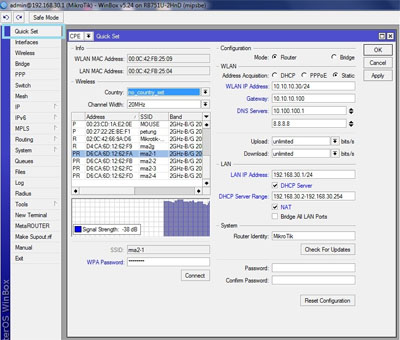
Pada Mikrotik RouterOS versi 5.15 telah diperkenalkan menu baru yaitu Quick Set. Sesuai namanya Quickset ini bisa digunakan untuk melakukan konfigurasi Router secara lebih cepat. Jika biasanya dalam melakukan setting Mikrotik kita perlu mengakses banyak menu, dengan Quickset kita tidak perlu melakukan itu.

Pengaturan standard yang diperlukan untuk terkoneksi ke internet dan untuk distribusi LAN sudah tersedia pada Quickset. Menu Quickset hanya terdapat pada Routerboard yang memiliki interface wireless, baik yg bisa berfungsi sebagai AP (Lisensi Level 4) atau CPE (Lisensi Level 3), Anda bisa mengakses Quickset pada menu paling atas ketika anda remote router via winbox ataupun webfig.


Tampilan Quick Set pada Winbox

Quick Set Untuk Wireless Station (CPE)
Contoh kasus, kita akan konfigurasi wireless router Mikrotik agar bisa terkoneksi ke internet melalui sebuah AP.
Konfigurasi AP yang sudah ada sebagai berikut:
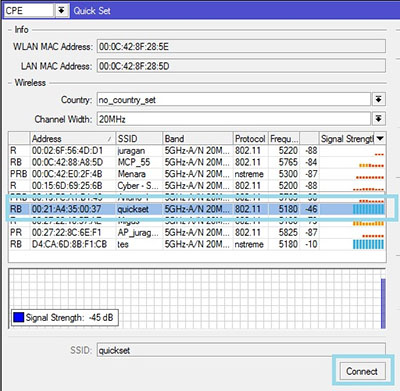
  • SSID=quickset
  • Band= 5GHz-A
  • Frequency=5180MHz
  • Tanpa Wireless Security
  • IP Address 10.10.20.1/24 dengan DHCP Server aktif
Pada contoh ini menggunakan RouterBoard SXT-5HPnD dengan asumsi kondisi lapangan ideal untuk membangun wireless link. Ada beberapa parameter yang perlu kita konfigurasi pada Quickset, sama ketika kita menggunakan cara setting biasa.

Pertama, kita lakukan setting agar wireless berfungsi sebagai station (CPE).
By default ketika kita akses, Quickset memfungsikan wireless sebagai CPE dan otomatis melakukan scaning AP yang berada dalam jangkauan. Dengan begitu, kita tidak perlu mengubah mode wireless, tinggal kita koneksikan ke AP yang kita maksud. Jika pada sisi AP mengaktifkan wireless security (WPA/WPA2), maka disamping tombol Connect otomatis muncul kotak isian WPA Password.


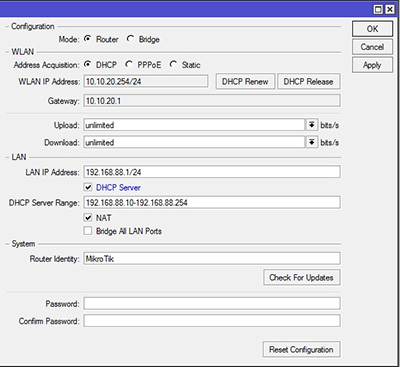
Selanjutnya, konfigurasikan router agar bekerja pada mode routing , set sub menu Configuration Mode=Router. Jika Configuration Mode=Bridge, maka router akan berfungsi untuk Bridging network. Router akan membuat bridge untuk WLAN dan Ether1.


Langkah ketiga set WLAN address acquisition=DHCP agar Router bisa mendapatkan informasi IP Address otomatis dari AP (DHCP server).
Ada 3 pilihan pada address acquisition yaitu DHCP,PPPoE dan Static. Bisa disesuaikan dengan kondisi di lapangan. Jika anda berlangganan provider yang proses koneksi menggunakan dial-up bisa gunakan pilihan ke dua yaitu PPPoE.
Anda juga bisa menggunakan pilihan ke 3 yaitu Static, dengan cara assign WAN IP Address, IP Gateway dan IP DNS Servers secara manual.

Langkah selanjutnya lakukan konfigurasi untuk distribusi ke arah jaringan lokal. Tentukan IP untuk jaringan lokal/LAN pada parameter LAN IP Address, contoh 192.168.88.1/24. Karena kita set wireless sebagai CPE, maka LAN IP address ini akan terpasang pada interface ether1.

Kita juga bisa melakukan setting agar client pada jaringan lokal mendapatkan IP secara otomatis dari Router dengan DHCP. Aktifkan DHCP server pada interface lokal (ether1) dg mencentang parameter DHCP server. Lalu, tentukan range IP yang akan dipinjamkan secara otomatis ke Client pada parameter DHCP Server Range.

Terakhir aktifkan NAT dengan mencentang parameter NAT, maka Quickset akan menambahkan rule src-nat masquerade pada /ip firewall nat.

Quick Set Untuk Wireless Akses Point (AP)
Selain digunakan untuk setting wireless station (CPE), dengan Quickset kita juga bisa lakukan setting wireless AP. Untuk mode AP terdapat beberapa sub menu untuk melakukan konfigurasi yang hampir sama pada mode=CPE sebelumnya.

Contoh kasus, kita akan membuat sebuah AP untuk melakukan distribusi akses internet melalui wireless.
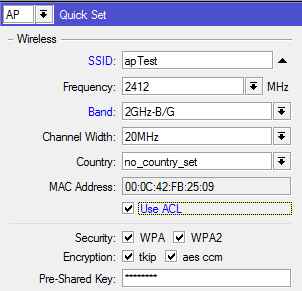
Misalnya kita set AP dengan pengaturan sebagai berikut :
  • SSID=apTest
  • Band= 2GHz-B/G
  • Frequency=2412MHz
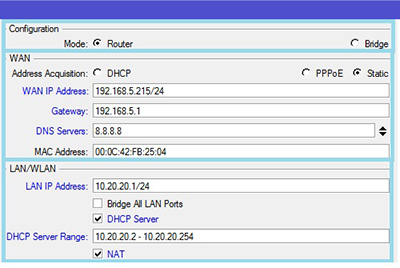
  • LAN IP Address 10.20.20.1/24, aktifkan DHCP Server
Pertama, lakukan setting untuk AP standard (Mode,SSID,Band dan Frekuensi). Bisa juga anda nanti tambahkan wireless security.


Untuk menerapkan wireless security, pilih Security dan Encryption yg akan digunakan, kemudian tentukan PreSharedKey pada kotak isian.

Jika anda ingin menerapkan fungsi AccesList, anda bisa centang parameter Use ACL di bawah informasi MAC-Address. ACL kepanjangan dari Access List, dimana ACL ini merupakan metode untuk manajemen wireless client yang terhubung ke AP kita.

Kita bisa melihat client-client yang sudah terkoneksi pada sub menu Wireless Client. Jika anda menginginkan salah satu client yg terhubung masuk ke dalam Access List (ACL), klik tombol Copy to ACL di bawah nya.

Berikutnya, kita set router agar bekerja secara Routing dengan memlih mode Router pada Configuration Mode. Pada implementasi di lapangan bisa disesuaikan dengan kebutuhan. Fungsi nya sama seperti pada saat setting CPE.


Atur juga WAN dan LAN IP Address. Ada perbedaan antara mode CPE dan AP pada parameter ini. Ketika kita melakukan setting untuk mode CPE, yang dimaksud dari WAN port adalah wlan1 sedangkan LAN port adalah ether1. Pada mode AP ini kebalikan nya, WAN port = ether1 sedangkan LAN = wlan1. Sehingga untuk pengaturan di atas, IP Address:192.168.5.215/24 akan terpasang pada ether1 dan IP Address:10.20.20.1/24 terpasang pada wlan Router.

Cukup mudah dan cepat bukan.? Quickset ini sangat cocok digunakan ketika kita melakukan setting untuk RB yang hanya mempunyai 1 interface wlan dan 1 ethernet. Contoh : SXT series, Groove series, Metal series,dsb.

Hanya dengan mengakses satu menu Quickset, setting standart wireless Router sudah bisa dilakukan.


Latihan Soal :

XI- Perencanaan dan Pengalamatan Jaringan

Pada akhir fase F, Tujuan Pembelajaran : peserta didik mampu merencanakan topologi dan arsitektur jaringan sesuai kebutuhan, mengumpulkan ke...